 Ustawienia
Ten przewodnik zawiera instrukcje krok po kroku, jak dostosować i zapisać preferowane ustawienia mapy w aplikacji. Postępując zgodnie z tymi krokami, możesz ustawić konkretny widok mapy, który będzie się pojawiał za każdym razem, gdy otworzysz aplikację.
Krok 1: Wejdź do menu Ustawienia
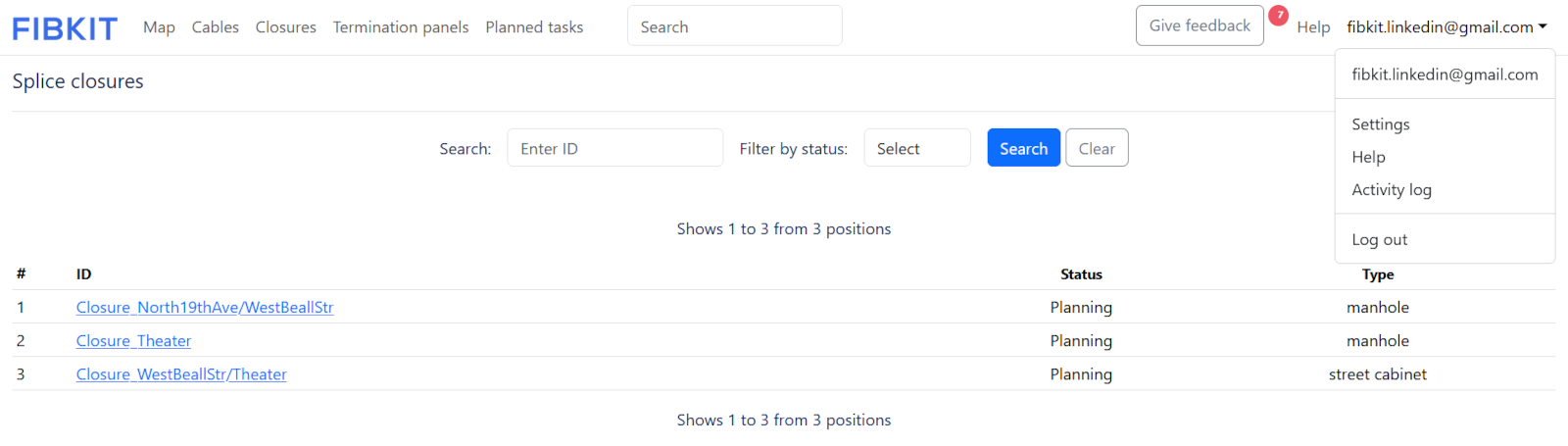
- Przejdź do Ustawień użytkownika:
- Zlokalizuj swoją nazwę użytkownika w prawym górnym rogu paska nawigacyjnego.
- Kliknij na swoją nazwę użytkownika, aby otworzyć menu rozwijane.
- Otwórz Ustawienia: W menu rozwijanym wybierz i kliknij opcję Ustawienia, aby uzyskać dostęp do panelu ustawień.
Krok 2: Wejdź do Ustawień Mapy
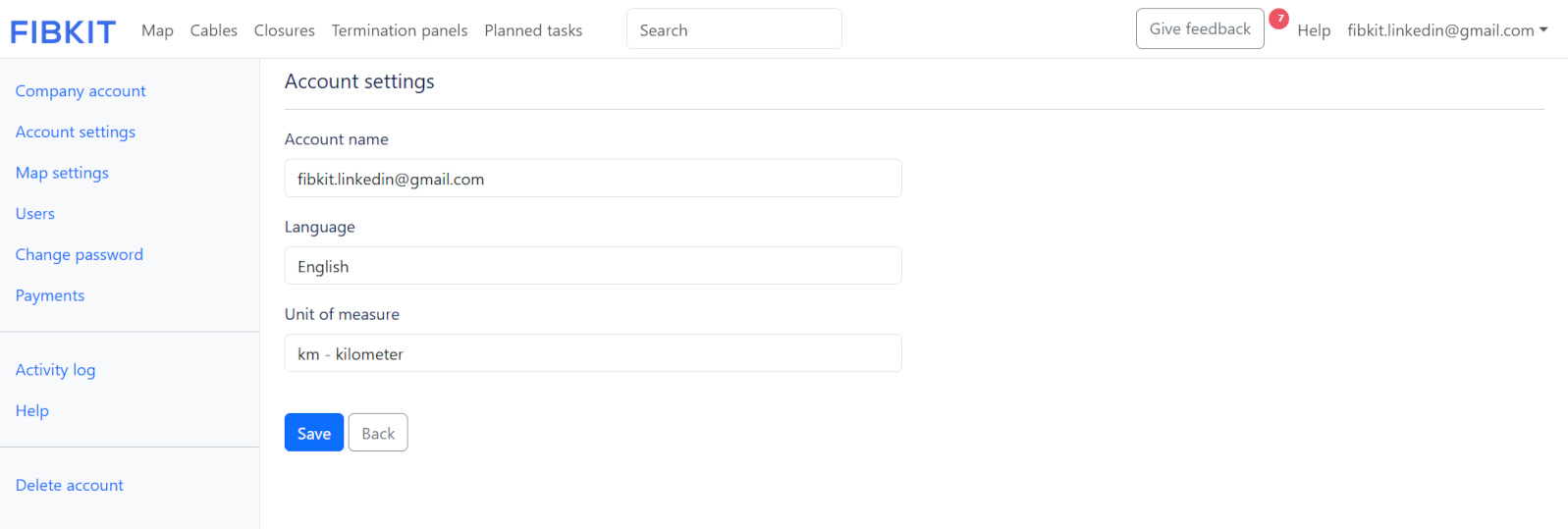
- Przejdź do Ustawień Mapy: W panelu ustawień znajdź menu nawigacyjne po lewej stronie i kliknij Ustawienia Mapy, aby otworzyć widok konfiguracji mapy.
Krok 3: Dostosuj Mapę Główną
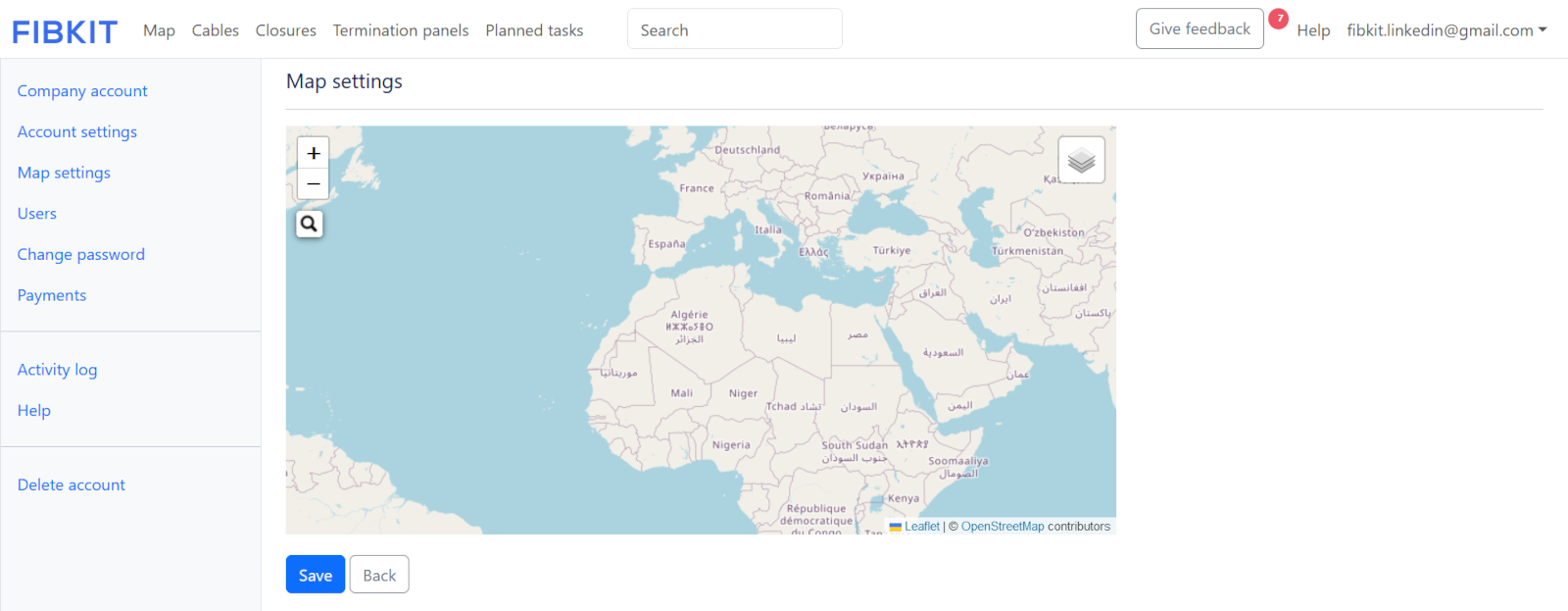
- Wyświetl Mapę Główną: Mapa główna zostanie wyświetlona w widoku Ustawień Mapy.
- Ustaw pożądaną lokalizację:
- Użyj przycisków powiększenia, aby przybliżyć lub oddalić mapę do preferowanego poziomu.
- Kliknij i przeciągnij mapę, aby dostosować widok do wybranej lokalizacji.
- Zapisz domyślny widok: Ta lokalizacja zostanie teraz ustawiona jako domyślny widok mapy za każdym razem, gdy otworzysz aplikację.
Krok 4: Zapisz ustawienia mapy
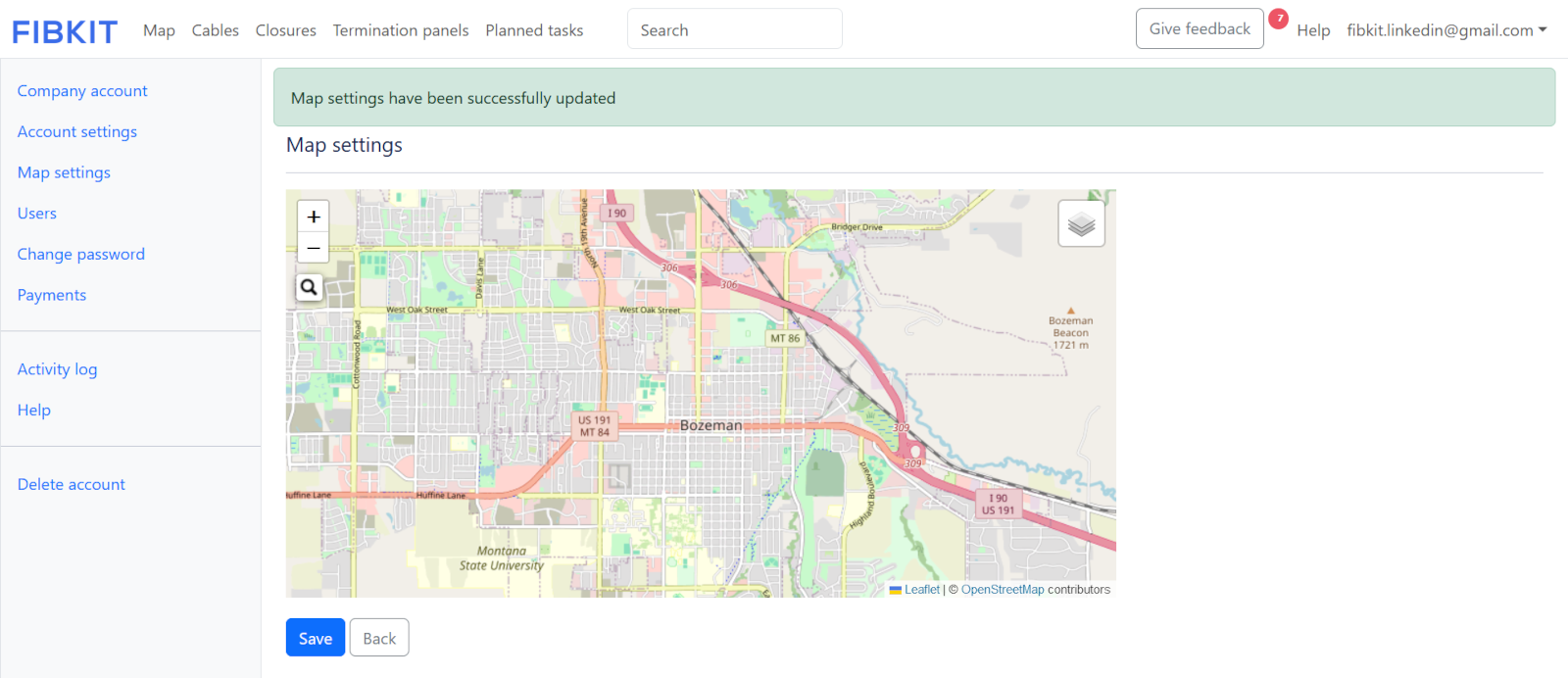
- Zapisz zmiany: Po dostosowaniu mapy do preferowanych ustawień kliknij przycisk Zapisz.
- Potwierdzenie: Pojawi się komunikat potwierdzający, że ustawienia mapy zostały pomyślnie zaktualizowane.
Ważne:
- Upewnij się, że dokładnie powiększyłeś i umiejscowiłeś mapę przed zapisaniem.
- Te ustawienia będą stosowane globalnie, wpływając na domyślny widok mapy po zalogowaniu się do aplikacji.
- Możesz w każdej chwili wrócić do Ustawień Mapy, aby zaktualizować swój domyślny widok mapy.
Ten przewodnik zawiera instrukcje krok po kroku, jak dodawać, zarządzać, edytować i usuwać użytkowników w systemie.
Krok 1: Przejdź do Ustawień
- Z głównego pulpitu kliknij zakładkę Ustawienia, aby uzyskać dostęp do panelu ustawień.
Krok 2: Panel Ustawień
- Gdy znajdziesz się w panelu ustawień, zlokalizuj sekcję Zarządzanie Użytkownikami, aby zobaczyć aktualnych użytkowników i zarządzać kontami użytkowników.
Krok 3: Kliknij Dodaj Użytkownika
- Kliknij przycisk Dodaj Użytkownika, aby otworzyć formularz dodawania nowego użytkownika.
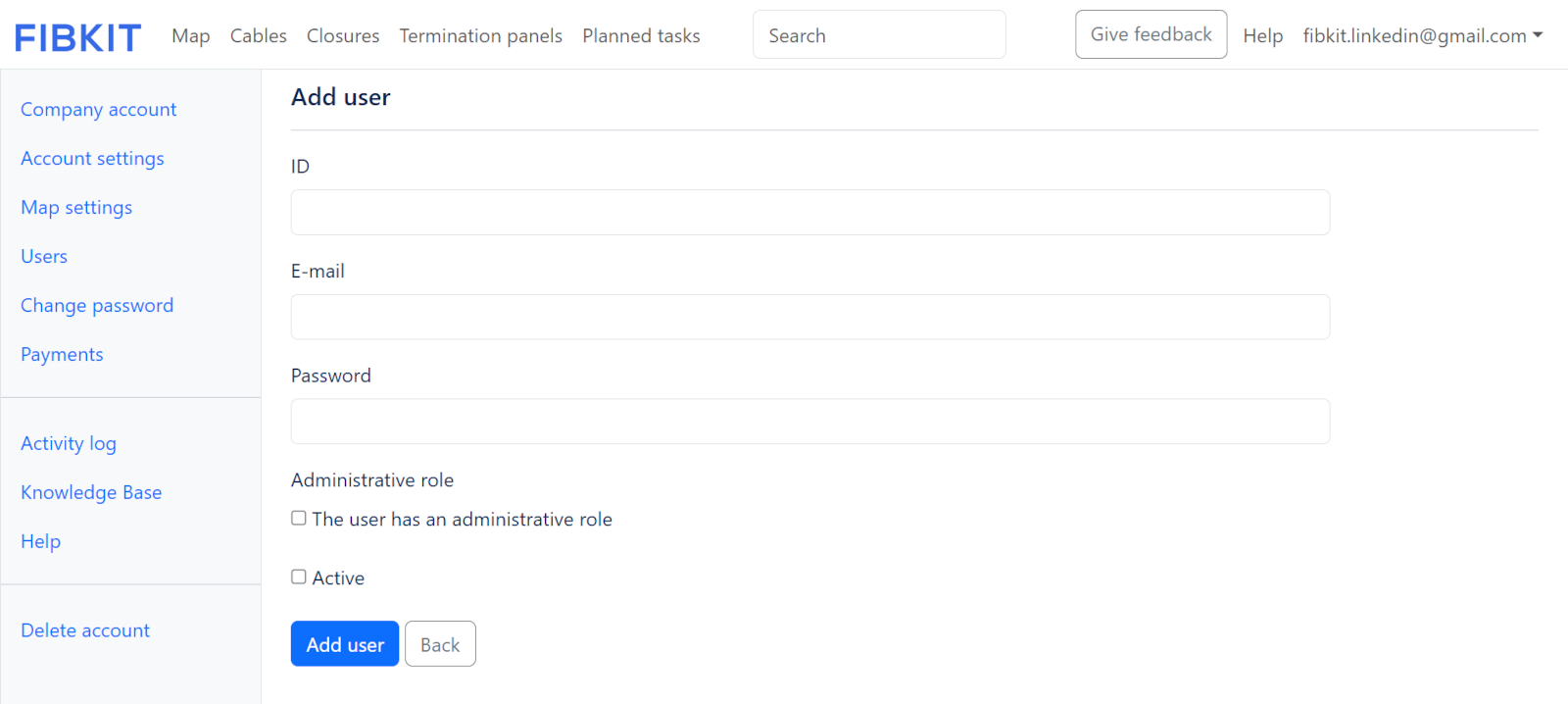
Krok 4: Podaj dane logowania nowego użytkownika
- Wypełnij formularz danymi nowego użytkownika.
Pola obowiązkowe
- Nowy identyfikator użytkownika: Wprowadź unikalny identyfikator dla nowego użytkownika.
- Email: Podaj prawidłowy adres e-mail dla nowego użytkownika.
- Hasło: Ustaw hasło dla nowego użytkownika. Hasło musi mieć co najmniej 10 znaków.
- Status aktywny: Zaznacz pole, aby aktywować konto nowego użytkownika.
- Uprawnienia konfiguracyjne: Jeśli nowy użytkownik potrzebuje konfigurować kable, mufy światłowodowe lub ODF, zaznacz odpowiednie pole, aby przyznać te uprawnienia.
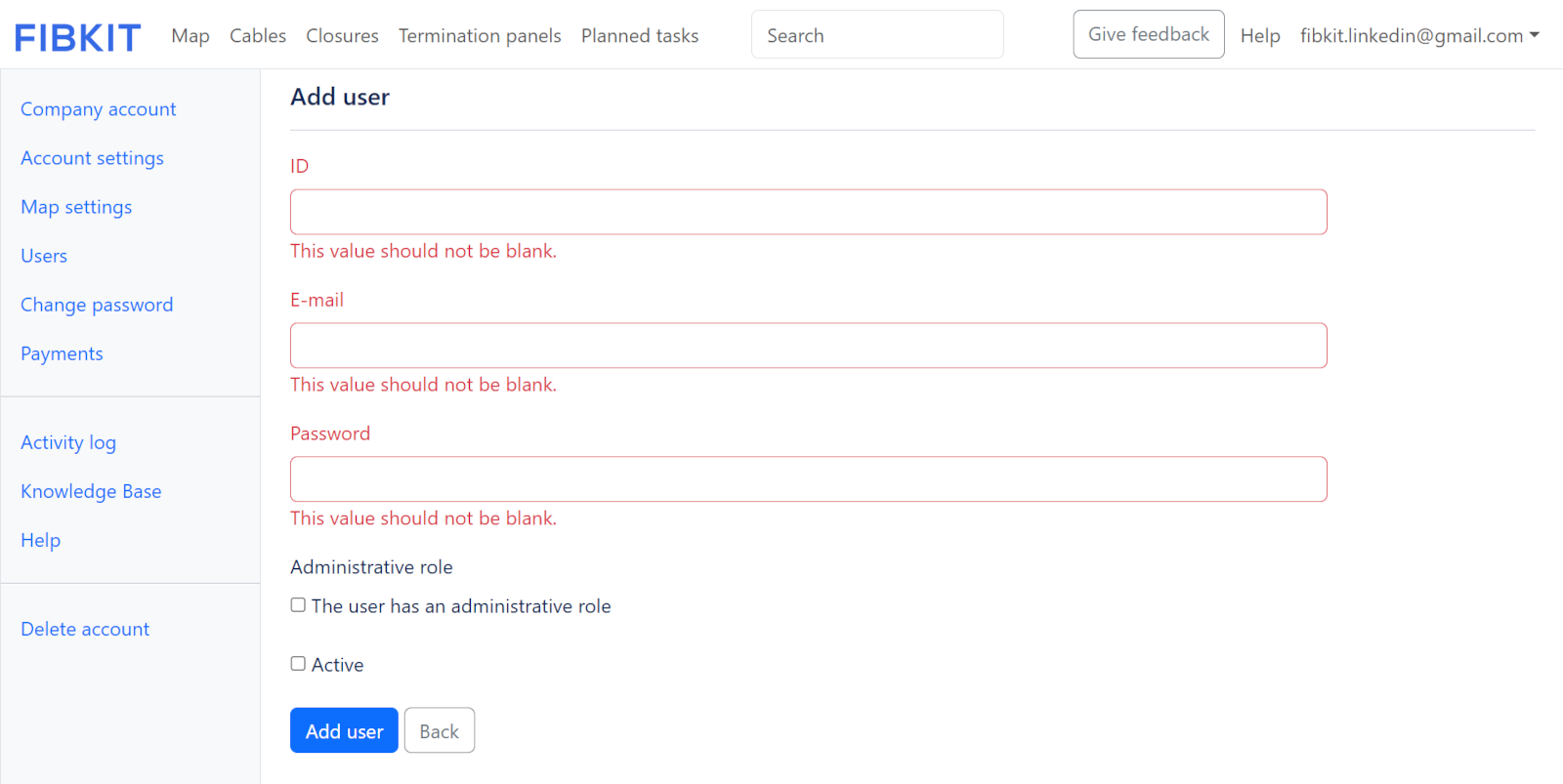
Krok 5: Zapisz - Dodaj użytkownika
- Po wypełnieniu wszystkich pól obowiązkowych kliknij przycisk Zapisz, aby dodać nowego użytkownika do systemu.
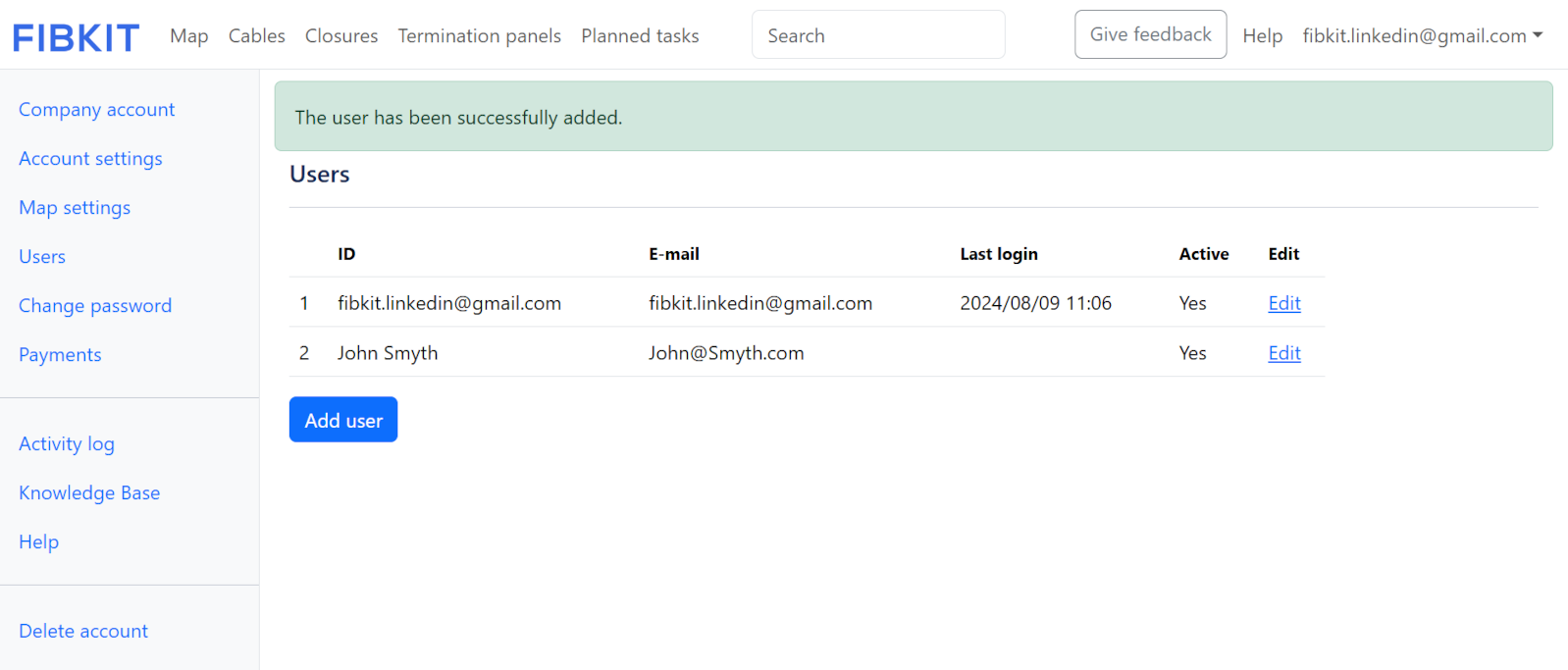
Krok 6: Edytuj ustawienia użytkownika
- Aby edytować ustawienia istniejącego użytkownika lub dezaktywować konto, przejdź do sekcji Zarządzanie Użytkownikami.
- Kliknij Edytuj obok danych użytkownika, które chcesz zmodyfikować.
- Wprowadź niezbędne zmiany i zapisz edycje.
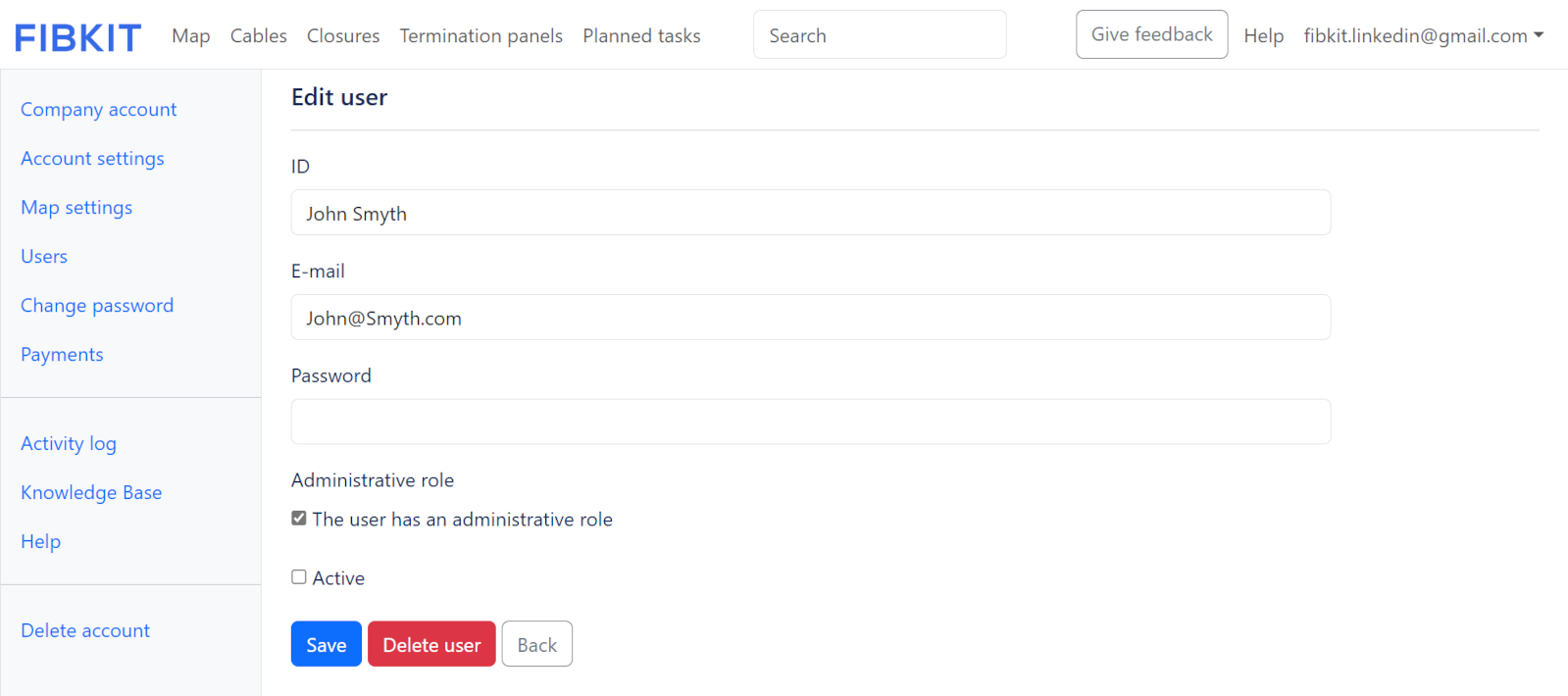
Krok 7: Usuń użytkownika (Opcjonalnie)
- Aby usunąć użytkownika, znajdź go w sekcji Zarządzanie Użytkownikami i kliknij przycisk Usuń obok jego informacji.
- Potwierdź usunięcie, gdy zostaniesz o to poproszony, aby usunąć użytkownika z systemu.
Ważne:
- Limit użytkowników: Liczba użytkowników, których możesz dodać, jest ograniczona przez Twój aktualny plan subskrypcyjny. Jeśli potrzebujesz zwiększyć limit użytkowników, skontaktuj się z naszym zespołem wsparcia pod adresem help@fibkit.com.